Die Retro-Lektüre
Speicherkarten für Retro-Konsolen: Größen, Backups und mehr Platz
Die Speicherkarte ist der unspektakulärste Teil einer Retro-Konsole und der, der dir am ehesten ein Wochenende verdirbt, wenn etwas schiefgeht. Dieser Ratgeber zeigt, welchen Speicher jede unserer Konsolen hat, wie du ihn schützt, wie du eine größere Karte auswählst und was du wissen solltest, bevor du eigene Spiele hinzufügst.
Bevor du eine neue Karte einrichtest
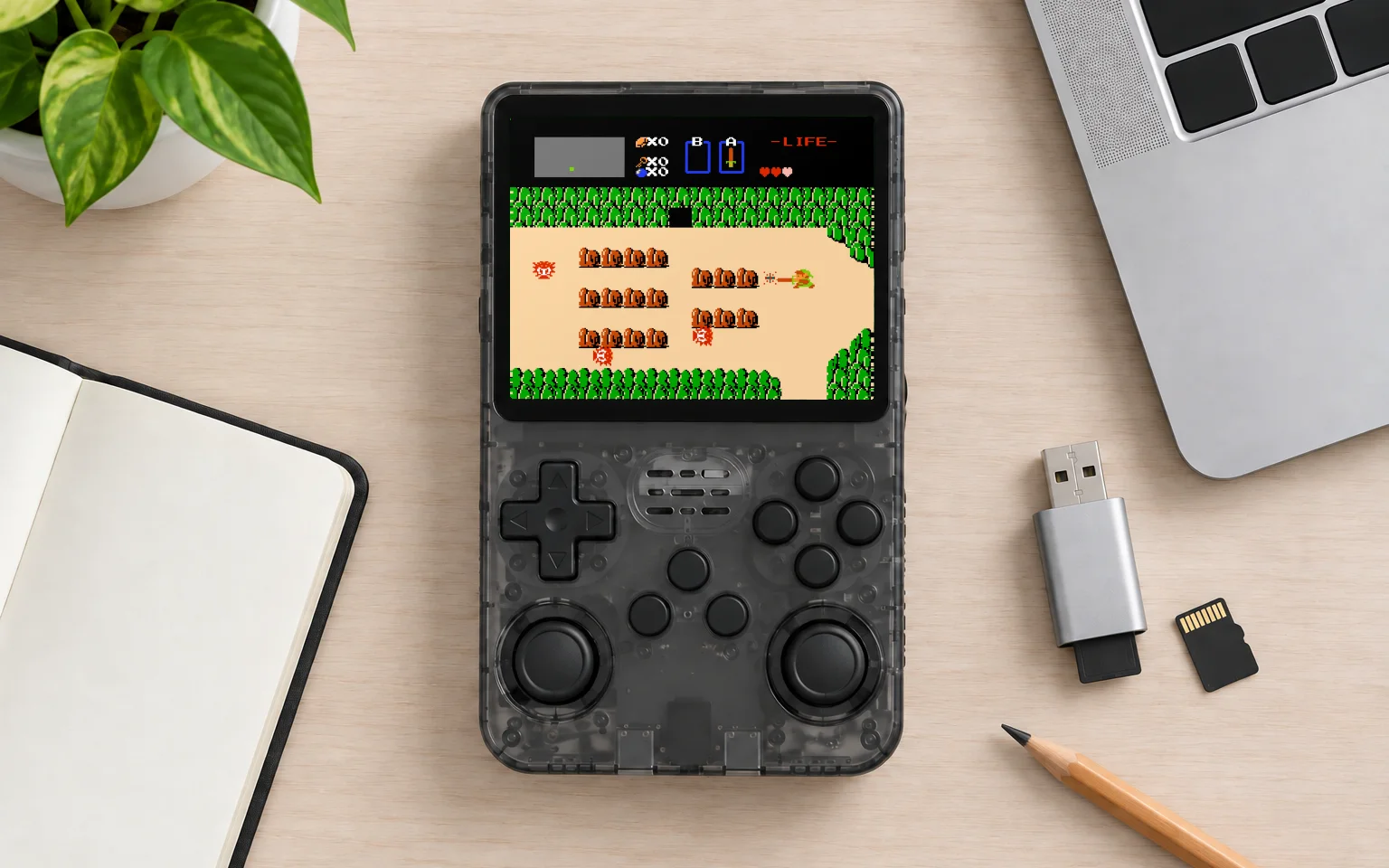
Prüfe zuerst das genaue Konsolenmodell und die Hardwareversion. Startet die Konsole von einer Speicherkarte, braucht eine leere Karte vor dem Start das passende Systemabbild. Verwende die Anleitung und Dateien des Herstellers für dieses Modell, nicht für eine ähnlich benannte Konsole. Das mitgelieferte Zubehör steht auf der Produktseite.
Fehlt dir die passende Anleitung, kontaktiere uns mit dem Modellnamen, bevor du eine Karte kaufst oder formatierst. Spiele werden nicht mitgeliefert. Füge nur Dateien hinzu, die du verwenden darfst.
Was jede Konsole hat
| Konsole | Speicher in der Konsole | Größte Karte |
|---|---|---|
| Game Stick Lite 4K | microSD-Steckplatz, Karte nicht enthalten | Nicht angegeben |
| X8 TV Game Stick | 64 GB eingebaut | Kartensteckplatz für mehr |
| G99 4K TV Console | microSD-Steckplatz, Karte nicht enthalten | Getrennte Steckplätze für System und Spiele |
| R36S | microSD-Steckplatz, Karte nicht enthalten | 256 GB |
| R36MAX2 | microSD-Steckplatz, Karte nicht enthalten | 256 GB |
| Trimui Brick, Brick Pro, Smart Pro S | 8 GB eingebaut, plus Kartensteckplatz | 1 TB |
| Trimui Brick Hammer | 8 GB eingebaut, plus Kartensteckplatz | Nicht angegeben |
Wie viel Platz brauchst du?
Je nach Ära weniger, als du vielleicht denkst. 8-Bit- und 16-Bit-Konsolenspiele sind winzig, von ein paar Kilobyte bis zu ein paar Megabyte pro Spiel. Tausende davon passen also auf ein paar Gigabyte. Bei Arcade-Spielen schwankt die Größe stärker, und Spiele von späteren Arcade-Platinen können jeweils Dutzende Megabyte belegen.
Bei Spielen, die auf Disc erschienen sind, sieht es anders aus. Ein PS1-Spiel belegt bis zu etwa 700 Megabyte, so viel, wie auf eine CD passt. PSP-Spiele können deutlich über ein Gigabyte groß sein. Wenn du viele davon einplanst, wird eine größere Karte interessant.
Sichere die Karte am ersten Tag
Bei manchen Konsolen enthält die Speicherkarte neben den Spielen auch das System. Die R36S startet von ihrer Karte, und die G99 hat ihr System auf einer eigenen Karte. Fällt eine dieser Karten aus, startet die Konsole erst wieder, wenn die Karte wiederhergestellt ist. Die Trimui-Handhelds haben ihr System im eingebauten Speicher, eine defekte Karte nimmt dort also nur die Spiele mit.
Sichere eine funktionierende Systemkarte, bevor du sie änderst. Lies die gesamte Karte mit einem geeigneten Programm in eine Abbilddatei ein und prüfe genau, welches Laufwerk ausgewählt ist. Eine Sicherung zu lesen und ein Abbild zu schreiben sind unterschiedliche Vorgänge. Lass die Originalkarte unverändert, bis der Ersatz getestet wurde.
Nicht formatieren, wenn Windows fragt
So verlieren die meisten eine funktionierende Karte. Manche Konsolen nutzen für einen Teil der Karte ein Linux-Dateisystem, das Windows nicht lesen kann. Wenn du die Karte einsteckst, meldet Windows womöglich, dass der Datenträger formatiert werden muss, bevor er verwendet werden kann. Klicke auf Abbrechen. Mit der Karte ist alles in Ordnung. Formatieren löscht das System und die Spiele.
Eine größere Karte wählen
- Bleib innerhalb der maximalen Größe, die deine Konsole unterstützt. Sie steht in der Tabelle oben und auf jeder Produktseite.
- Kauf eine bekannte Marke bei einem seriösen Händler. Gefälschte Karten, die mehr Speicher melden, als sie haben, sind auf Marktplätzen verbreitet und versagen, sobald sie voll werden.
- Geschwindigkeit ist weniger wichtig als Zuverlässigkeit. Eine Karte mit U1 oder A1 reicht für klassische Spiele völlig.
Am einfachsten ist der Umstieg auf eine größere Karte bei Konsolen, die ihr System im eingebauten Speicher haben, wie die Trimui-Handhelds: Kopier deine Spieleordner hinüber und steck die neue Karte ein. Beim X8 bringt eine Karte zusätzlichen Platz neben dem eingebauten Speicher. Bei Konsolen, die von ihrer Karte starten, schreibst du zuerst dein Sicherungsabbild auf die neue Karte. Bei der G99 kommen die Spiele auf die Spielekarte, und die Systemkarte bleibt, wo sie ist.
Spiele hinzufügen
Konsolen wie diese legen Spiele meist in Ordnern ab, die nach dem jeweiligen System benannt sind, im Detail gibt es aber Unterschiede. Schau deshalb zuerst ins Handbuch. Kopier ein Spiel in den richtigen Ordner, steck die Karte wieder ein und starte die Konsole neu, damit sie die neue Datei findet.
Füge nur Spiele hinzu, die du nutzen darfst. Dazu gehört Homebrew, also neue Spiele für alte Systeme, viele davon kostenlos und richtig gut. Auch Kopien von Spielen, die du besitzt, können dazugehören, aber die Regeln für private Sicherungskopien unterscheiden sich von Land zu Land. Informier dich also, was bei dir gilt.
So bleibt die Karte in Ordnung
Kehr vor dem Ausschalten ins Menü zurück, besonders bei Konsolen, die von ihrer Karte starten. Den Strom mitten im Speichern zu trennen ist die häufigste Ursache für eine beschädigte Karte. Und halte dein Sicherungsabbild nach größeren Änderungen aktuell. Einen Überblick, welche Konsolen die größeren Disc-Spiele bewältigen, gibt unser Ratgeber zu Konsolen für PS1-Spiele.
Dateien vom Hersteller
Für den ursprünglichen Brick TG3040 veröffentlicht Trimui ein SD-Basispaket. Finde passende Dateien für andere Geräte in Trimuis modellspezifischen Repositories. Brick, Brick Pro und Smart Pro S sind unterschiedliche Modelle. Lies vor der Verwendung die Anleitung zur Veröffentlichung.