Le journal rétro
Cartes mémoire des consoles rétro : capacités, sauvegarde et espace en plus
La carte mémoire est la partie la moins excitante d’une console rétro, et celle qui risque le plus de gâcher un week-end en cas de problème. Ce guide présente le stockage dont dispose chacune de nos consoles, comment le protéger, comment choisir une carte plus grande et ce qu’il faut savoir avant d’ajouter vos propres jeux.
Avant de préparer une nouvelle carte
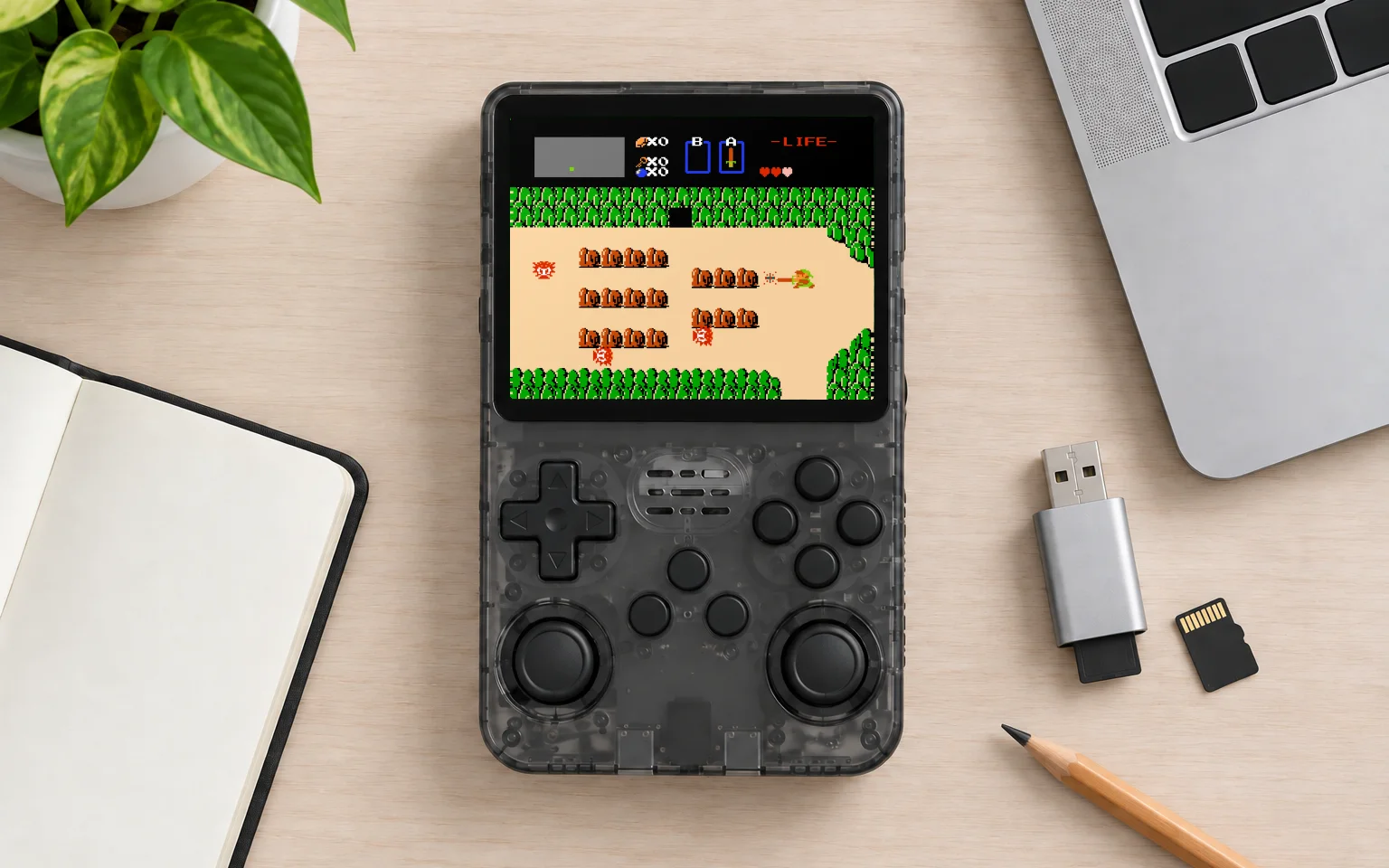
Vérifiez d’abord le modèle exact et la révision matérielle. Si la console démarre depuis une carte, une carte vierge nécessite l’image système correspondante. Utilisez les instructions et fichiers du fabricant pour ce modèle, pas ceux d’une console au nom similaire. Consultez les accessoires fournis sur la fiche produit.
Si vous n’avez pas les bonnes instructions, contactez-nous avec le nom du modèle avant d’acheter ou de formater une carte. Les jeux ne sont pas fournis. Ajoutez seulement des fichiers que vous avez le droit d’utiliser.
Ce que possède chaque console
| Console | Stockage de la console | Carte la plus grande |
|---|---|---|
| Game Stick Lite 4K | Emplacement microSD, carte non fournie | Non précisé |
| X8 TV Game Stick | 64 Go intégrés | Emplacement pour carte en plus |
| G99 4K TV Console | Emplacement microSD, carte non fournie | Emplacements séparés pour le système et les jeux |
| R36S | Emplacement microSD, carte non fournie | 256 Go |
| R36MAX2 | Emplacement microSD, carte non fournie | 256 Go |
| Trimui Brick, Brick Pro, Smart Pro S | 8 Go intégrés, plus un emplacement | 1 To |
| Trimui Brick Hammer | 8 Go intégrés, plus un emplacement | Non précisé |
De combien d’espace avez-vous besoin ?
Moins que vous ne le pensez, selon l’époque des jeux. Les jeux de console 8 bits et 16 bits sont minuscules, de quelques kilo-octets à quelques mégaoctets chacun, si bien que des milliers d’entre eux tiennent dans quelques gigaoctets. Les jeux d’arcade varient davantage, et ceux des systèmes d’arcade plus tardifs peuvent occuper des dizaines de mégaoctets chacun.
Les jeux sur disque, c’est une autre histoire. Un jeu PS1 occupe jusqu’à 700 mégaoctets environ, la capacité d’un CD. Les jeux PSP peuvent dépasser largement le gigaoctet. Si vous prévoyez beaucoup de jeux de l’un ou l’autre type, c’est là qu’une carte plus grande devient utile.
Copiez la carte dès le premier jour
Sur certaines consoles, la carte mémoire contient le système en plus des jeux. La R36S démarre sur sa carte, et la G99 garde son système sur une carte dédiée. Si l’une de ces cartes tombe en panne, la console ne démarrera plus tant que la carte n’aura pas été restaurée. Les consoles portables Trimui gardent leur système sur leur stockage intégré, et une carte défaillante n’emporte donc que les jeux.
Une fois la carte système fonctionnelle, sauvegardez-la avant toute modification. Utilisez un outil d’image disque pour la lire entièrement dans un fichier et vérifiez le périphérique sélectionné. Lire une sauvegarde et écrire une image sont deux opérations différentes. Gardez l’original intact jusqu’au test de la carte de remplacement.
Ne formatez pas quand Windows vous le propose
C’est la façon la plus courante de perdre une carte qui fonctionne. Certaines consoles utilisent un système de fichiers Linux pour une partie de la carte, et Windows ne sait pas le lire. Quand vous insérez la carte, Windows peut afficher un message indiquant qu’il faut formater le disque avant de l’utiliser. Cliquez sur Annuler. La carte n’a rien. La formater efface le système et les jeux.
Choisir une carte plus grande
- Ne dépassez pas la capacité maximale acceptée par votre console, indiquée dans le tableau ci-dessus et sur chaque fiche produit.
- Achetez une marque connue chez un vendeur sérieux. Les fausses cartes qui annoncent plus d’espace qu’elles n’en ont sont courantes sur les places de marché, et elles lâchent quand elles se remplissent.
- La vitesse compte moins que la fiabilité. Une carte classée U1 ou A1 suffit largement pour les jeux classiques.
Passer à une carte plus grande est le plus simple sur les consoles qui gardent le système sur leur stockage intégré, comme les Trimui : copiez vos dossiers de jeux et insérez la nouvelle carte. Sur la X8, une carte ajoute de la place en plus du stockage intégré. Sur les consoles qui démarrent sur leur carte, écrivez d’abord votre image de sauvegarde sur la nouvelle carte. Sur la G99, vos jeux vont sur la carte de jeux, et la carte système reste en place.
Ajouter des jeux
Ce type de console range généralement les jeux dans des dossiers portant le nom du système auquel ils appartiennent, mais les détails varient d’un modèle à l’autre. Consultez donc d’abord le manuel. Copiez un jeu dans le bon dossier, remettez la carte et redémarrez la console pour qu’elle trouve le nouveau fichier.
N’ajoutez que des jeux que vous avez le droit d’utiliser. Cela comprend les jeux homebrew, c’est-à-dire de nouveaux jeux écrits pour d’anciens systèmes, dont beaucoup sont gratuits et très réussis. Cela peut inclure des copies de jeux que vous possédez, mais les règles sur les copies personnelles varient d’un pays à l’autre : renseignez-vous sur ce qui s’applique chez vous.
En prendre soin
Revenez au menu avant d’éteindre, surtout sur les consoles qui démarrent sur leur carte. Couper le courant pendant une sauvegarde est la cause la plus fréquente de carte corrompue. Et mettez votre image de sauvegarde à jour après chaque changement important. Pour savoir quelles consoles gèrent les jeux sur disque plus lourds, lisez quelles consoles font tourner les jeux PS1.
Fichiers du fabricant
Pour le Brick TG3040 d’origine, Trimui publie un paquet de base SD. Identifiez les fichiers des autres appareils dans les dépôts Trimui propres à chaque modèle. Brick, Brick Pro et Smart Pro S sont des modèles différents. Lisez les instructions de version avant d’utiliser un paquet.