Die Retro-Lektüre
So richtest du einen Retro-Game-Stick am Fernseher ein
Für einen Game Stick am Fernseher brauchst du HDMI, passende Stromversorgung, den Controller-Empfänger und Speicher, der für dein genaues Modell eingerichtet ist. Spiele werden nicht mitgeliefert. Diese Anleitung erklärt Anschlüsse sowie häufige Bild- und Controllerprobleme, sobald System und rechtmäßig bezogene Dateien bereit sind.
Bevor du eine neue Karte einrichtest
Prüfe zuerst das genaue Konsolenmodell und die Hardwareversion. Startet die Konsole von einer Speicherkarte, braucht eine leere Karte vor dem Start das passende Systemabbild. Verwende die Anleitung und Dateien des Herstellers für dieses Modell, nicht für eine ähnlich benannte Konsole. Das mitgelieferte Zubehör steht auf der Produktseite.
Fehlt dir die passende Anleitung, kontaktiere uns mit dem Modellnamen, bevor du eine Karte kaufst oder formatierst. Spiele werden nicht mitgeliefert. Füge nur Dateien hinzu, die du verwenden darfst.
Bevor du anfängst
Schau auf die Rückseite oder die Seite deines Fernsehers und such einen freien HDMI-Anschluss. Merk dir seine Bezeichnung, meist HDMI 1, HDMI 2 oder ähnlich, denn du musst ihn später am Fernseher auswählen. Ist in der Nähe ein USB-Anschluss, merk dir den auch.
1. Stick einstecken
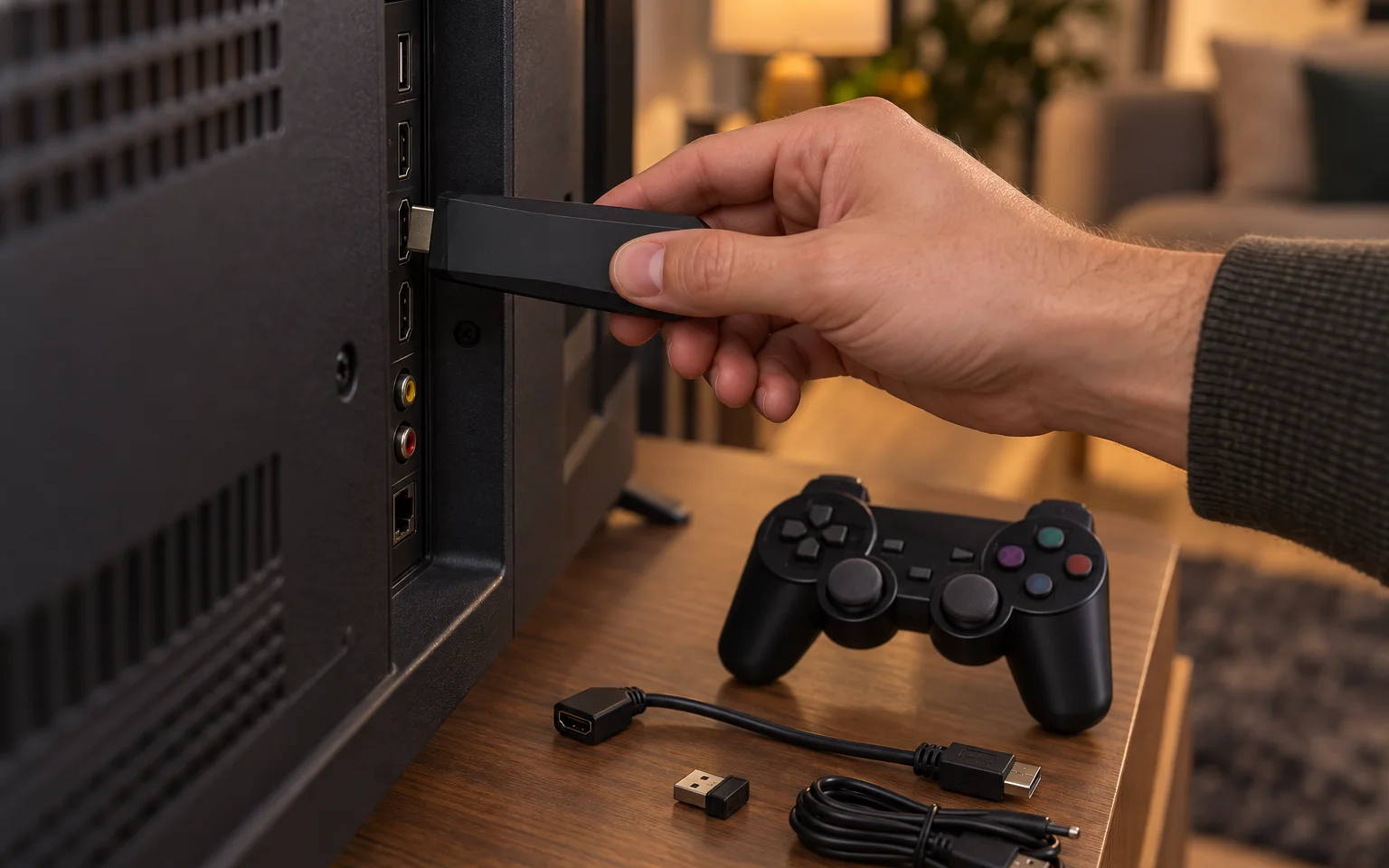
Steck den Stick in den freien HDMI-Anschluss. Passt er wegen der Wand, eines Kabels oder eines benachbarten Steckers nicht, nimm die HDMI-Verlängerung aus dem Karton. Sie holt den Stick außerdem hinter dem Fernseher hervor, wo die Metallrückwand des Geräts den kabellosen Controllern in die Quere kommen kann.
Beim X8 übernimmt der mitgelieferte HDMI-Adapter diese Aufgabe. Die G99 ist eher eine kleine Konsole als ein Stick. Sie steht auf dem TV-Möbel und wird mit dem HDMI-Kabel aus ihrem Karton angeschlossen.
2. Strom anschließen
Schließ das USB-Stromkabel an. Viele Fernseher haben einen USB-Anschluss, der den Stick mit Strom versorgen kann, und das ist die aufgeräumteste Lösung. Manche TV-Anschlüsse liefern allerdings nicht genug Strom. Das erkennst du daran, dass der Stick immer wieder neu startet oder gar nicht erst hochfährt. Steck das Kabel in dem Fall stattdessen in ein normales USB-Handyladegerät.
Die G99 bekommt ihren Strom über USB-C und braucht ein Netzteil mit 5 V und 2 A, das die meisten Handyladegeräte liefern.
3. Empfänger und Controller verbinden
Die beiden kabellosen Controller sprechen über einen kleinen USB-Empfänger mit der Konsole. Achte darauf, dass er im Stick steckt, und schalte dann die Controller ein. Reagiert einer nicht, prüf zuerst, ob er Strom hat.
4. Eingang am Fernseher wählen
Schalte den Fernseher ein und wähle den verwendeten HDMI-Eingang. Ein kompatibles, richtig eingerichtetes System sollte sein Menü anzeigen. Prüfe andernfalls Stromversorgung und Systemkartenanforderungen des genauen Modells, bevor du Kabel ersetzt oder eine Karte formatierst.
Der X8 hat zwei Systeme: EmuELEC für Spiele und Android 12 für Apps und Videos. Seine Fernbedienung braucht zwei AA-Batterien, die nicht enthalten sind, und mit dem IR-Verlängerungskabel funktioniert sie auch dann, wenn der Stick hinter dem Fernseher versteckt ist.
5. Ein Spiel finden
Füge nur deine eigenen rechtmäßig bezogenen Dateien hinzu und verwende die vom System benötigten Ordner und Formate. Teste zuerst mit einer kompatiblen Datei, ob Speicher und Steuerung funktionieren. Füge danach weitere hinzu. Falls das System Favoriten unterstützt, halte dort eine kurze Liste deiner Spiele bereit.
Um ein Spiel zu verlassen und ins Menü zurückzukehren, nutzt der Game Stick Lite 4K eine Tastenkombination auf dem Controller. Einer unserer Käufer beschreibt sie als gleichzeitigen Druck auf die beiden Tasten in der Mitte. Das gedruckte Handbuch im Karton zeigt die genaue Kombination für dein Modell.
6. Ausschalten
Kehr ins Menü zurück, bevor du etwas aussteckst oder den Strom an der Steckdose abschaltest. Wird mitten im Spiel der Strom getrennt, kann das einen Speichervorgang unterbrechen, und bei Konsolen, die ihr System auf der Speicherkarte haben, kann es die Karte beschädigen. Unser Ratgeber zu Speicherkarten erklärt, wie du eine Karte sicherst.
Wenn etwas nicht stimmt
Kein Bild
Prüf, ob der Fernseher auf dem richtigen HDMI-Eingang steht, und probier dann einen anderen Anschluss. Erscheint gar nichts, bekommt der Stick womöglich nicht genug Strom: Steck das USB-Kabel vom Fernseher in ein Handyladegerät um.
Das Bild ist abgeschnitten oder gestreckt
Klassische Spiele wurden für fast quadratische 4:3-Fernseher gemacht, schwarze Balken an den Seiten sind also normal. Sind die Ränder des Menüs abgeschnitten, such in den Bildeinstellungen deines Fernsehers nach einer Größenoption, die etwa „An Bildschirm anpassen“, „Just Scan“ oder „1:1“ heißt, und wähl sie aus.
Die Steuerung reagiert träge
Die meisten modernen Fernseher bearbeiten das Bild nach, damit Filme flüssiger aussehen, und das erzeugt eine Verzögerung, die du beim Spielen spürst. Stell den Fernseher auf den Spielemodus, den du meist in den Bildeinstellungen findest. Das ist die mit Abstand wirksamste Verbesserung. Wirkt ein Controller danach immer noch unzuverlässig, nutz die HDMI-Verlängerung, damit der Stick frei vom Fernseher sitzt.
Wie es weitergeht
Wenn der Stick läuft, ist der naheliegende nächste Schritt ein zweiter Spieler. Unser Ratgeber zum Spieleabend zu zweit zeigt, mit welchen Arten von Spielen du am besten anfängst. Und wenn dein Fernseher meistens belegt ist: Der Stick funktioniert auch an einem Computermonitor, mehr dazu in Monitor statt Fernseher.