Le journal rétro
Comment installer une clé de jeux rétro sur votre téléviseur
Pour brancher un game stick à la TV, il faut du HDMI, une alimentation adaptée, le récepteur des manettes et un stockage préparé pour le modèle exact. Les jeux ne sont pas fournis. Ce guide traite des branchements et des problèmes courants d’image ou de manettes une fois le système et vos fichiers obtenus légalement prêts.
Avant de préparer une nouvelle carte
Vérifiez d’abord le modèle exact et la révision matérielle. Si la console démarre depuis une carte, une carte vierge nécessite l’image système correspondante. Utilisez les instructions et fichiers du fabricant pour ce modèle, pas ceux d’une console au nom similaire. Consultez les accessoires fournis sur la fiche produit.
Si vous n’avez pas les bonnes instructions, contactez-nous avec le nom du modèle avant d’acheter ou de formater une carte. Les jeux ne sont pas fournis. Ajoutez seulement des fichiers que vous avez le droit d’utiliser.
Avant de commencer
Regardez à l’arrière ou sur le côté de votre téléviseur et repérez un port HDMI libre. Notez son nom, en général HDMI 1, HDMI 2 ou similaire, car vous devrez le sélectionner sur le téléviseur plus tard. S’il y a un port USB à côté, notez-le aussi.
1. Branchez la clé
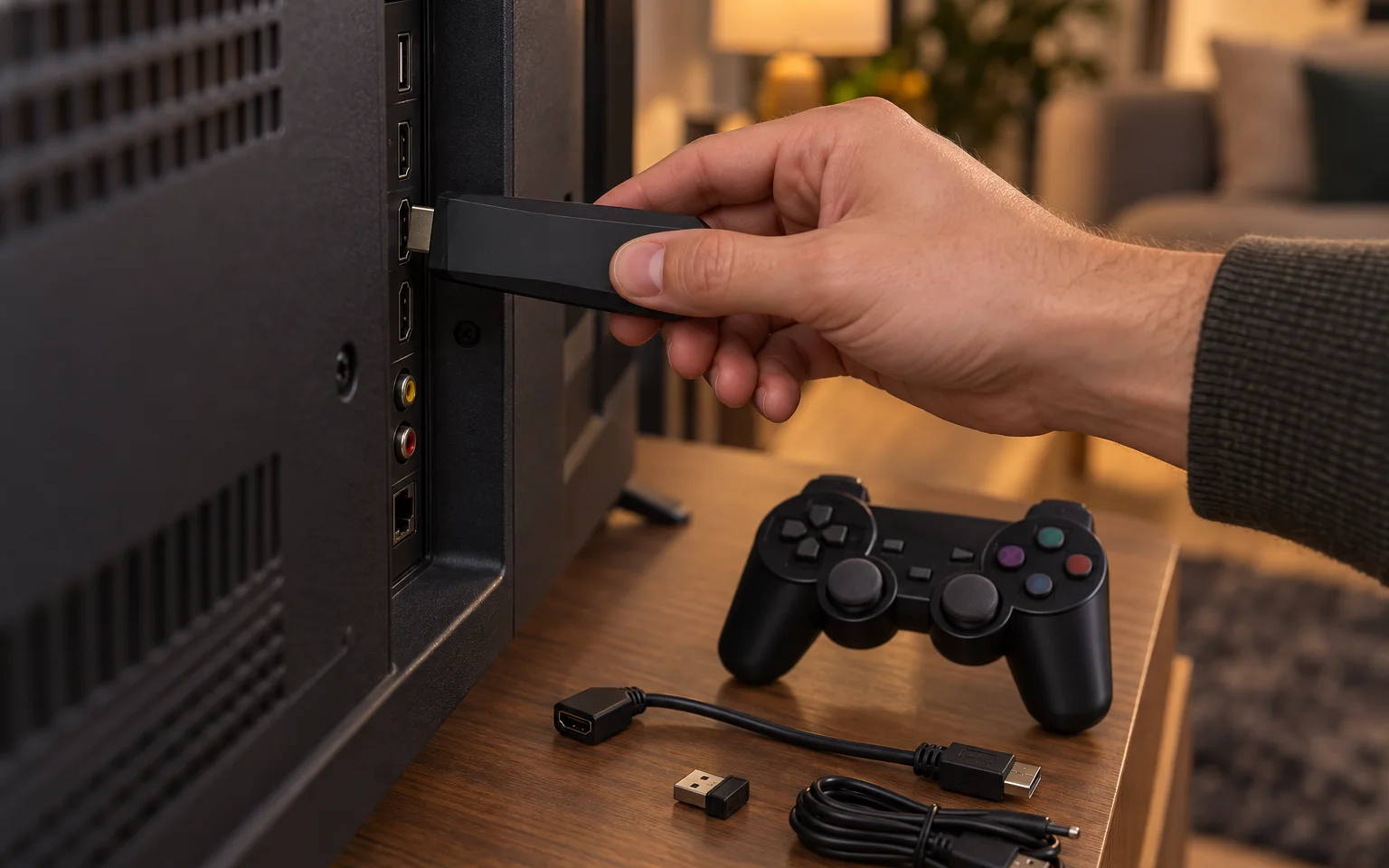
Enfoncez la clé dans le port HDMI libre. Si elle ne rentre pas à cause du mur, d’un câble ou d’une prise voisine, utilisez la rallonge HDMI fournie. La rallonge sort aussi la clé de derrière le téléviseur, où le dos métallique de l’appareil peut gêner les manettes sans fil.
Sur la X8, c’est l’adaptateur HDMI fourni qui joue ce rôle. La G99 est une petite console plutôt qu’une clé : elle se pose sur le meuble TV et se connecte avec le câble HDMI de sa boîte.
2. Alimentez-la
Branchez le câble d’alimentation USB. Beaucoup de téléviseurs ont un port USB capable d’alimenter la clé, et c’est la solution la plus discrète. Certains ports de téléviseur ne fournissent cependant pas assez de courant, et cela se voit à une clé qui redémarre ou ne démarre jamais. Dans ce cas, branchez plutôt le câble sur un chargeur de téléphone USB ordinaire.
La G99 s’alimente en USB-C et demande une alimentation de 5 V 2 A, ce que fournissent la plupart des chargeurs de téléphone.
3. Branchez le récepteur et allumez les manettes
Les deux manettes sans fil communiquent avec la console via un petit récepteur USB. Vérifiez qu’il est bien branché sur la clé, puis allumez les manettes. Si l’une d’elles ne répond pas, vérifiez d’abord son alimentation.
4. Choisissez l’entrée sur votre téléviseur
Allumez la TV et choisissez l’entrée HDMI utilisée. Un système compatible et correctement préparé devrait afficher son menu. Sinon, vérifiez l’alimentation et les exigences de carte système du modèle exact avant de remplacer des câbles ou de formater une carte.
La X8 dispose de deux systèmes : EmuELEC pour les jeux et Android 12 pour les applications et la vidéo. Sa télécommande fonctionne avec deux piles AA, non fournies, et le câble d’extension infrarouge permet à la télécommande de fonctionner même quand la clé est cachée derrière le téléviseur.
5. Trouvez un jeu
Ajoutez uniquement vos fichiers obtenus légalement dans les dossiers et formats requis. Commencez par un fichier compatible pour vérifier le stockage et les commandes, puis ajoutez-en d’autres. Si le système propose des favoris, gardez-y une courte liste des jeux auxquels vous jouez.
Pour quitter un jeu et revenir au menu, le Game Stick Lite 4K utilise une combinaison de boutons sur la manette. Un de nos acheteurs la décrit comme un appui simultané sur les deux boutons du milieu. Le manuel imprimé fourni indique la combinaison exacte pour votre modèle.
6. Éteindre
Revenez au menu avant de débrancher quoi que ce soit ou de couper le courant à la prise. Couper l’alimentation en pleine partie peut interrompre une sauvegarde et, sur les consoles dont le système se trouve sur la carte mémoire, endommager la carte. Notre guide sur les cartes mémoire explique comment en faire une copie de sauvegarde.
Si quelque chose ne va pas
Pas d’image
Vérifiez que le téléviseur est sur la bonne entrée HDMI, puis essayez un autre port. Si rien ne s’affiche du tout, la clé ne reçoit peut-être pas assez de courant : branchez le câble USB sur un chargeur de téléphone plutôt que sur le téléviseur.
L’image est coupée ou étirée
Les jeux classiques ont été conçus pour des téléviseurs 4:3, presque carrés, et des bandes noires sur les côtés sont donc normales. Si les bords du menu sont coupés, cherchez dans les réglages d’image de votre téléviseur une option de taille appelée par exemple Adapter à l’écran, Just Scan ou 1:1, et sélectionnez-la.
Les commandes semblent lentes
La plupart des téléviseurs modernes traitent l’image pour rendre les films plus fluides, ce qui ajoute un délai que l’on sent en jouant. Passez le téléviseur en mode Jeu, qui se trouve en général dans les réglages d’image. C’est de loin l’amélioration la plus efficace. Si une manette reste peu fiable, utilisez la rallonge HDMI pour éloigner la clé du téléviseur.
Et ensuite
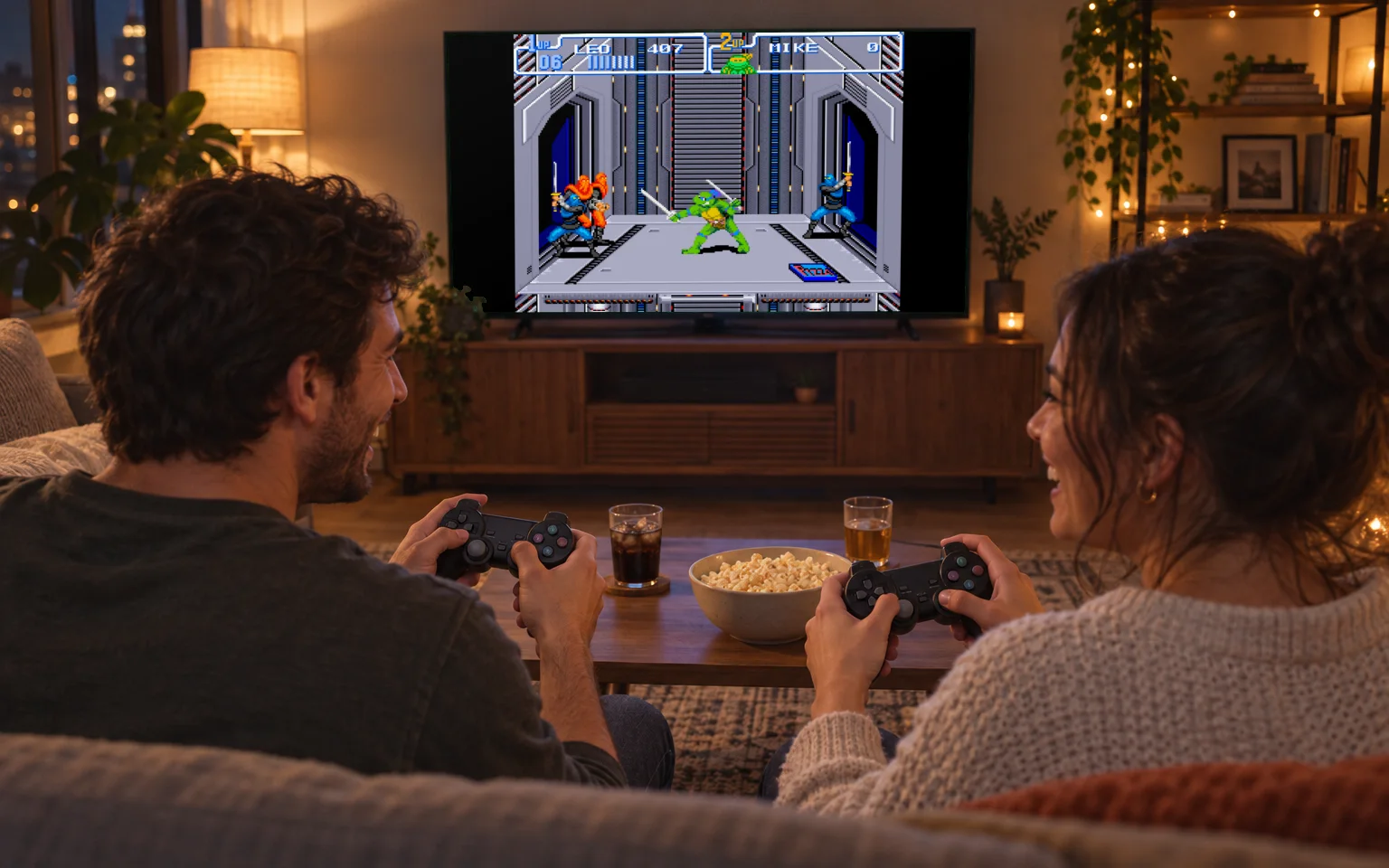
Une fois la clé en marche, l’étape suivante est évidente : un deuxième joueur. Notre guide pour organiser une soirée jeux à deux indique par quels types de jeux commencer. Et si votre téléviseur est souvent pris, la clé fonctionne aussi sur un écran d’ordinateur, comme nous l’expliquons dans utiliser un écran plutôt qu’un téléviseur.