Il mondo retrò
Come installare un game stick retrò sulla TV
Per collegare un game stick alla TV servono HDMI, alimentazione adatta, ricevitore dei controller e memoria preparata per il modello esatto. I giochi non sono forniti. Questa guida spiega collegamenti e problemi comuni di immagine o controller quando sistema e file ottenuti legalmente sono pronti.
Prima di preparare una nuova scheda
Verifica prima modello esatto e revisione hardware. Se la console si avvia da una scheda, una scheda vuota richiede l’immagine di sistema corrispondente. Usa istruzioni e file del produttore per quel modello, non per una console dal nome simile. Controlla gli accessori forniti nella pagina prodotto.
Se non hai le istruzioni corrette, contattaci indicando il modello prima di acquistare o formattare una scheda. I giochi non sono forniti. Aggiungi solo file che hai diritto di usare.
Prima di iniziare
Guarda il retro o il lato della TV e trova una porta HDMI libera. Annota la sua etichetta, di solito HDMI 1, HDMI 2 o simile, perché dopo dovrai selezionarla sulla TV. Se lì vicino c’è una porta USB, annota anche quella.
1. Collega lo stick
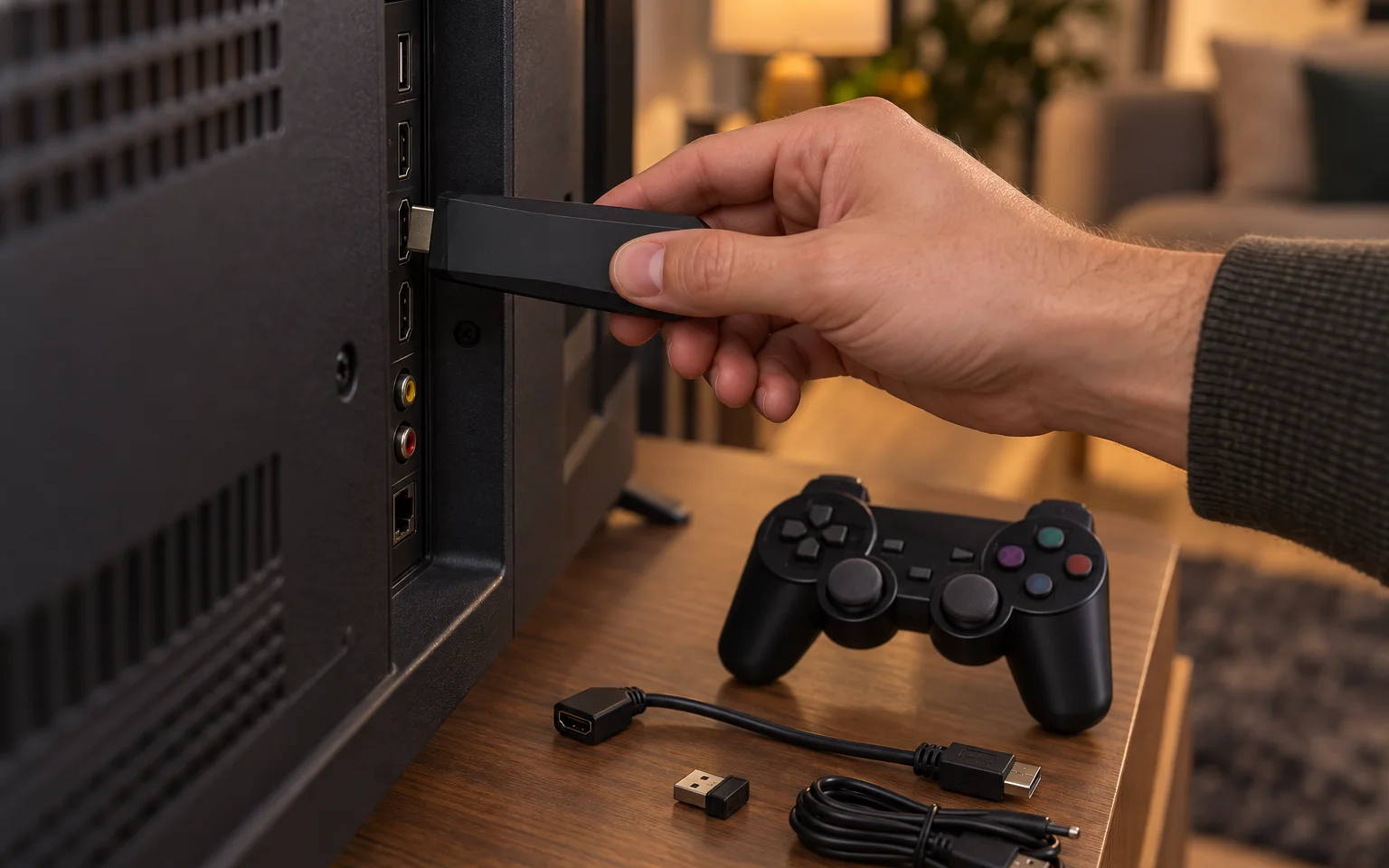
Inserisci lo stick nella porta HDMI libera. Se non entra per colpa del muro, di un cavo o di una spina vicina, usa la prolunga HDMI inclusa nella confezione. La prolunga porta anche lo stick fuori da dietro la TV, dove il retro metallico dell’apparecchio può disturbare i controller wireless.
Sull’X8 lo stesso lavoro lo fa l’adattatore HDMI incluso. La G99 è una piccola console più che uno stick, quindi sta sul mobile della TV e si collega con il cavo HDMI che trovi nella sua confezione.
2. Alimentalo
Collega il cavo di alimentazione USB. Molte TV hanno una porta USB in grado di alimentare lo stick, ed è la soluzione più ordinata. Alcune porte USB delle TV però non forniscono abbastanza corrente, e te ne accorgi perché lo stick si riavvia o non si avvia mai. In quel caso, collega il cavo a un normale caricatore USB da telefono.
La G99 si alimenta via USB-C e richiede un alimentatore da 5 V 2 A, che la maggior parte dei caricatori da telefono è in grado di fornire.
3. Collega il ricevitore e i controller
I due controller wireless comunicano con la console tramite un piccolo ricevitore USB. Assicurati che sia inserito nello stick, poi accendi i controller. Se uno non risponde, controlla prima che sia alimentato.
4. Scegli l’ingresso sulla TV
Accendi la TV e scegli l’ingresso HDMI usato. Un sistema compatibile e preparato correttamente dovrebbe mostrare il menu. Altrimenti verifica alimentazione e requisiti della scheda di sistema del modello esatto prima di sostituire cavi o formattare schede.
L’X8 ha due sistemi: EmuELEC per i giochi e Android 12 per app e video. Il suo telecomando usa due batterie AA, non incluse, e la prolunga a infrarossi permette al telecomando di funzionare anche quando lo stick è nascosto dietro la TV.
5. Trova un gioco
Aggiungi solo i tuoi file ottenuti legalmente nelle cartelle e nei formati richiesti dal sistema. Inizia con un file compatibile per verificare memoria e controlli, poi aggiungine altri. Se ci sono i preferiti, usali per una breve lista dei giochi che usi davvero.
Per uscire da un gioco e tornare al menu, il Game Stick Lite 4K usa una combinazione di tasti sul controller. Uno dei nostri clienti la descrive come la pressione contemporanea dei due tasti centrali. Il manuale cartaceo nella confezione indica la combinazione esatta per il tuo modello.
6. Spegnere
Torna al menu prima di scollegare qualcosa o di togliere la corrente dalla presa. Togliere l’alimentazione nel mezzo di una partita può interrompere un salvataggio, e sulle console che tengono il sistema sulla scheda di memoria può danneggiare la scheda. La nostra guida alle schede di memoria spiega come farne un backup.
Se qualcosa non va
Niente immagine
Controlla che la TV sia sull’ingresso HDMI giusto, poi prova un’altra porta. Se non compare proprio nulla, forse lo stick non riceve abbastanza corrente: sposta il cavo USB dalla TV a un caricatore da telefono.
L’immagine è tagliata o stirata
I giochi classici erano fatti per televisori in 4:3, quasi quadrati, quindi le bande nere ai lati sono normali. Se i bordi del menu risultano tagliati, cerca nelle impostazioni dell’immagine della TV un’opzione di formato con un nome come Adatta allo schermo, Just Scan o 1:1, e selezionala.
I comandi rispondono in ritardo
La maggior parte delle TV moderne elabora l’immagine per rendere i film più fluidi, e questo aggiunge un ritardo che nei giochi si sente. Attiva la modalità gioco della TV, che di solito si trova nelle impostazioni dell’immagine. È il miglioramento più grande che puoi fare. Se un controller continua a sembrare poco affidabile, usa la prolunga HDMI, così lo stick resta lontano dalla TV.
E adesso
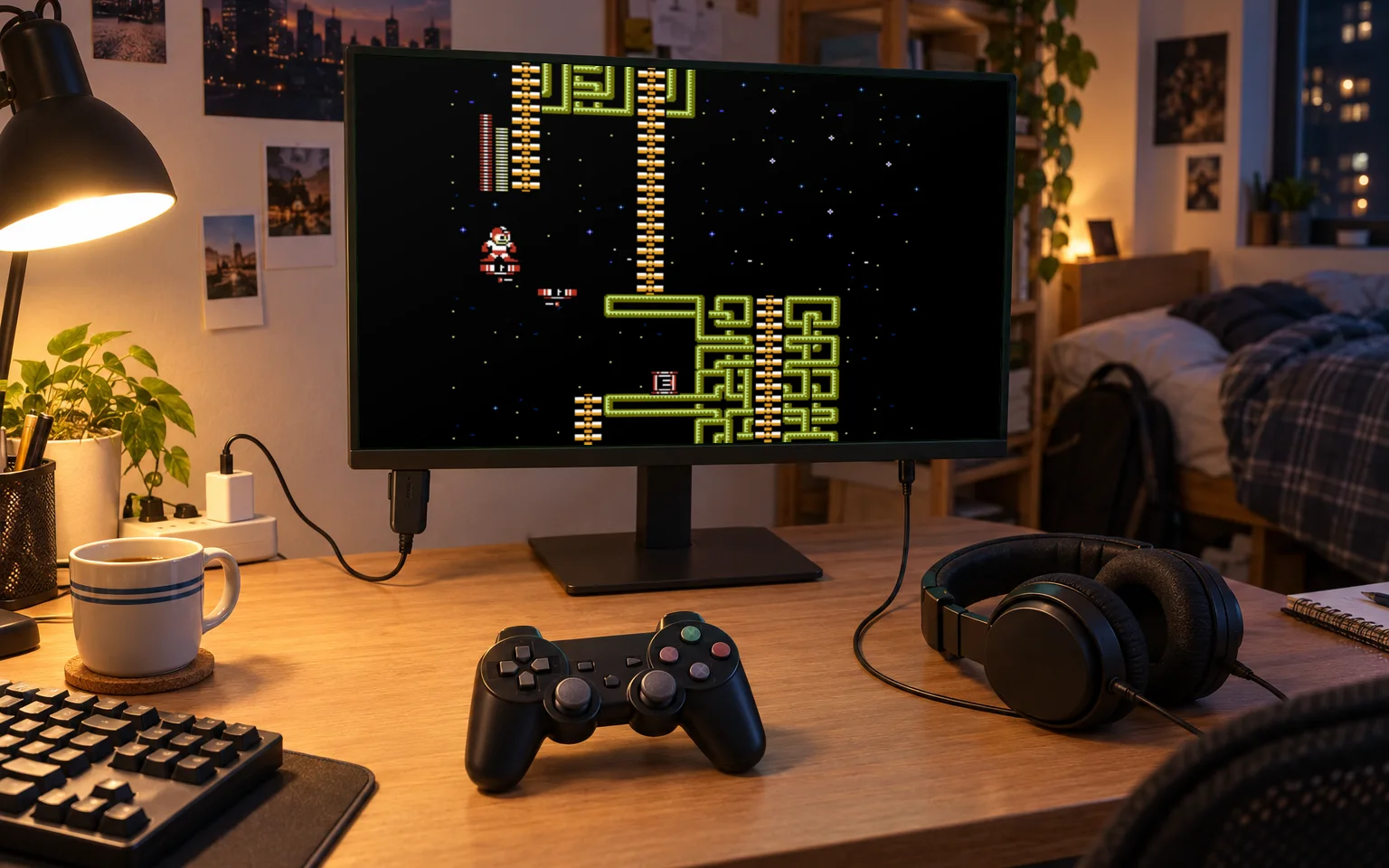
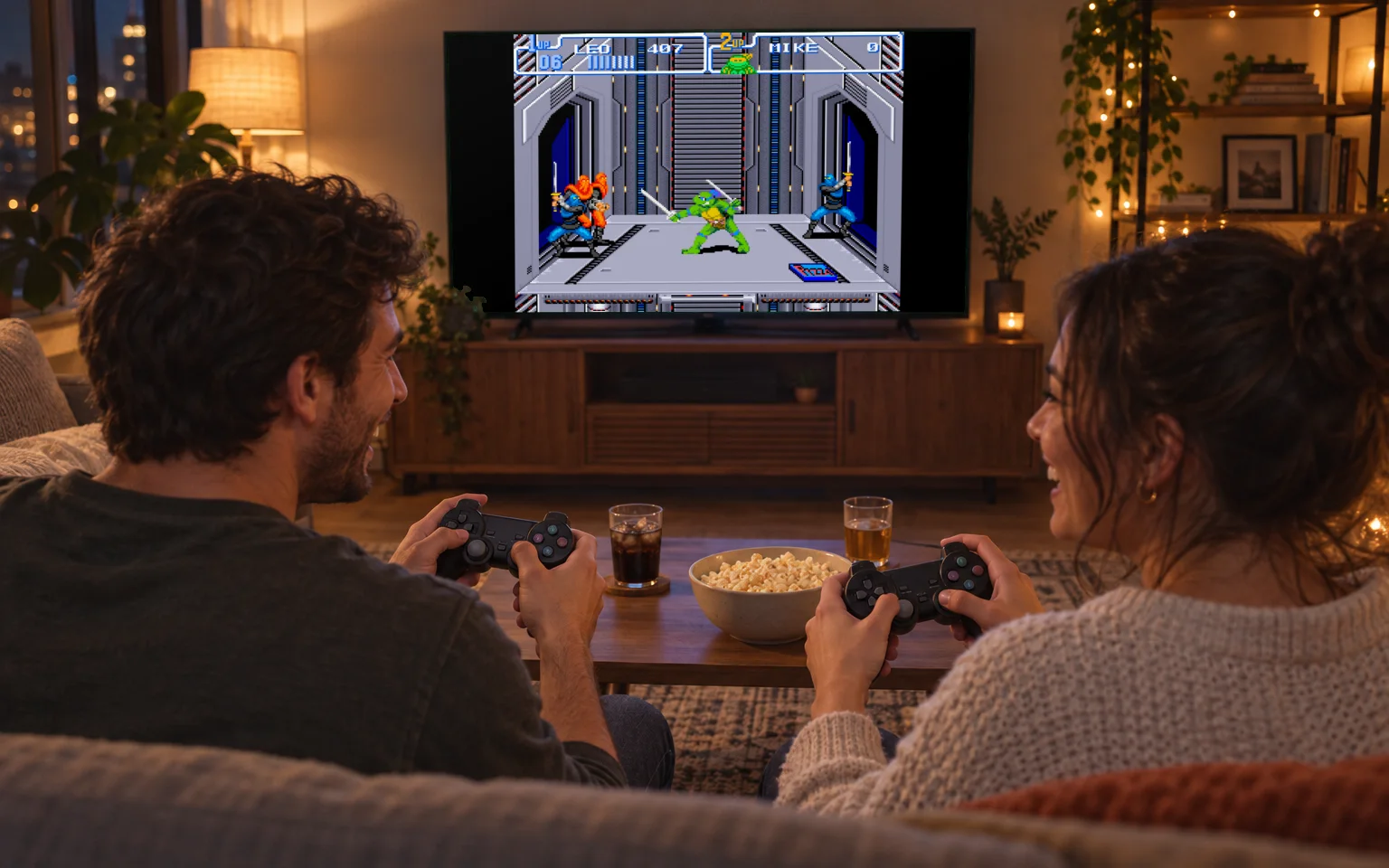
Con lo stick in funzione, il passo successivo più ovvio è un secondo giocatore. La nostra guida per organizzare una serata di gioco in due spiega con quali tipi di giochi cominciare. E se la TV è spesso occupata, lo stick funziona anche su un monitor per computer, come spieghiamo in usare un monitor al posto della TV.